
আজকে যে অ্যাপটি নিয়ে কথা হবে সেটি সম্বন্ধ্যে ট্রিকবিডি ম্যাক্সিমাম ইউজারই জানেন, কিন্তু যেটা অনেকেই জানেন না সেটা হচ্ছে Mixplorer-এ কীভাবে ক্লাউড স্টোরেজেস যুক্ত করবেন এবং কীভাবে সেই ক্লাউড পরিষেবাগুলো নিয়ন্ত্রণ করবেন Mixplorer থেকেই!
.

.
ক্লাউড স্টোরেজজনিত যেসব ফিচারস দিচ্ছে মিক্সপ্লোরার:
(১) আপনার কাঙ্ক্ষিত ক্লাউড স্টোরেজে লগিন করার সুবিধা।
(২) ক্লাউড স্টোরেজ একাউন্ট না থাকলে ডিরেক্টলি মিক্সপ্লোরার থেকে Signup করার সুবিধা (তবে আমি সাজেস্ট করব একাউন্ট না থাকলে নির্ধারিত ওয়েবসাইট বা অ্যাপ থেকে একাউন্ট খুলে তারপর লগিন করুন)
(৩) ফাইল ম্যানেজার থেকে সরাসরি ফাইল উপলোড করতে পারবেন (কপি/পেস্ট/মুভ সিস্টেমে)
(৪) ক্লাউড স্টোরেজ থেকে যেকোনো ফাইল বা ডকুমেন্ট ফাইল ম্যানেজারের যেকোনো লোকেশনে কপি/পেস্ট/মুভ করে দিতে পারবেন।
(৫) থাকছে না বারবার লগিনের ঝামেলা, একবার লগিন করে নিলে মনে হয়না এক বছরে আর পাসওয়ার্ড ইমেইল টুকে লগিন করা লাগবে।
(৬) সিকিউরিটির জন্য প্রতিটি ক্লাউড স্টোরেজের জন্য ভিন্ন ভিন্ন প্যাটার্ণ লক দিতে পারবেন। জাস্ট প্যাটার্ন লকটা টুকে দিলেই ব্রাউজ করতে পারবেন আপনার নির্ধারিত ক্লাউড স্টোরেজ। আবার চাইলে কোনও লক ছাড়াই অলয়েজ এক্সেসিবল রাখতে পারবেন।
(৭) ক্লাউড স্টোরেজ সিলেক্ট করে ডিরেক্ট যেকোনও জায়গায় আপলোডিং সুবিধা (পোস্ট এর শেষদিকে এই প্রসেসটাও শিখানো হবে)
.
প্রথমেই জেনে নিব কি কি ক্লাউড স্টোরেজ ব্রাউজ করতে পারবেন মিক্সপ্লোরার (List sorted by A-z)
.
1. 4Shared (ফরশেয়ার্ড)
2. 4Sync (ফরসাইন্স)
3. BlackBlaze (ব্ল্যাকব্লেজ)
4. Baidu (বাইডু)
5. Box (বক্স)
6. Dropbox (ড্রপবক্স)*
7. GDrive (গুগল ড্রাইভ)*
8. HiDrive (হায়ড্রাইভ)
9. Hubic (হিউবিক)
10. Mail.ru (মেইল.আরইউ)
11. MediaFire (মিডিয়াফায়ার)*
12. Mega / Mega.nz (মেগা)*
13. Meo (মিও)
14. OneDrive (ওয়ানড্রাইভ)*
15. pCoud (পিক্লাউড)
16. SugarSync (সুগারসাইন্স)
17. VDisk (ভিডিস্ক)
18. Yandex (ইয়ান্ডেক্স)
দেখতেই পাচ্ছেন সব টপ লেভেলের ক্লাউড স্টোরেজ। যাই হোক, এখন আপনাদের দেখাবো কীভাবে আপনার পছন্দসই ক্লাউডটি মিক্সপ্লোরার থেকে হোস্ট করবেন। এজন্য আপনার নির্ধারিত ক্লাউড সেবাটিতে লগিন করতে হবে। আমি আপনাদের মেগা (Mega.nz) এ লগিন করে দেখাচ্ছি। ব্যাপারটা পানির মতো সহজ।
.
মিক্সপ্লোরার দিয়ে যেভাবে লগিন করবেন আপনার নির্ধারিত ক্লাউড স্টোরেজ পরিষেবায়ঃ (Follow screenshots & the steps gradually)
-
- আপনার ফোনে Mixplorer না থাকলে এক ক্লিকে ডাউনলোড করে নিন
-
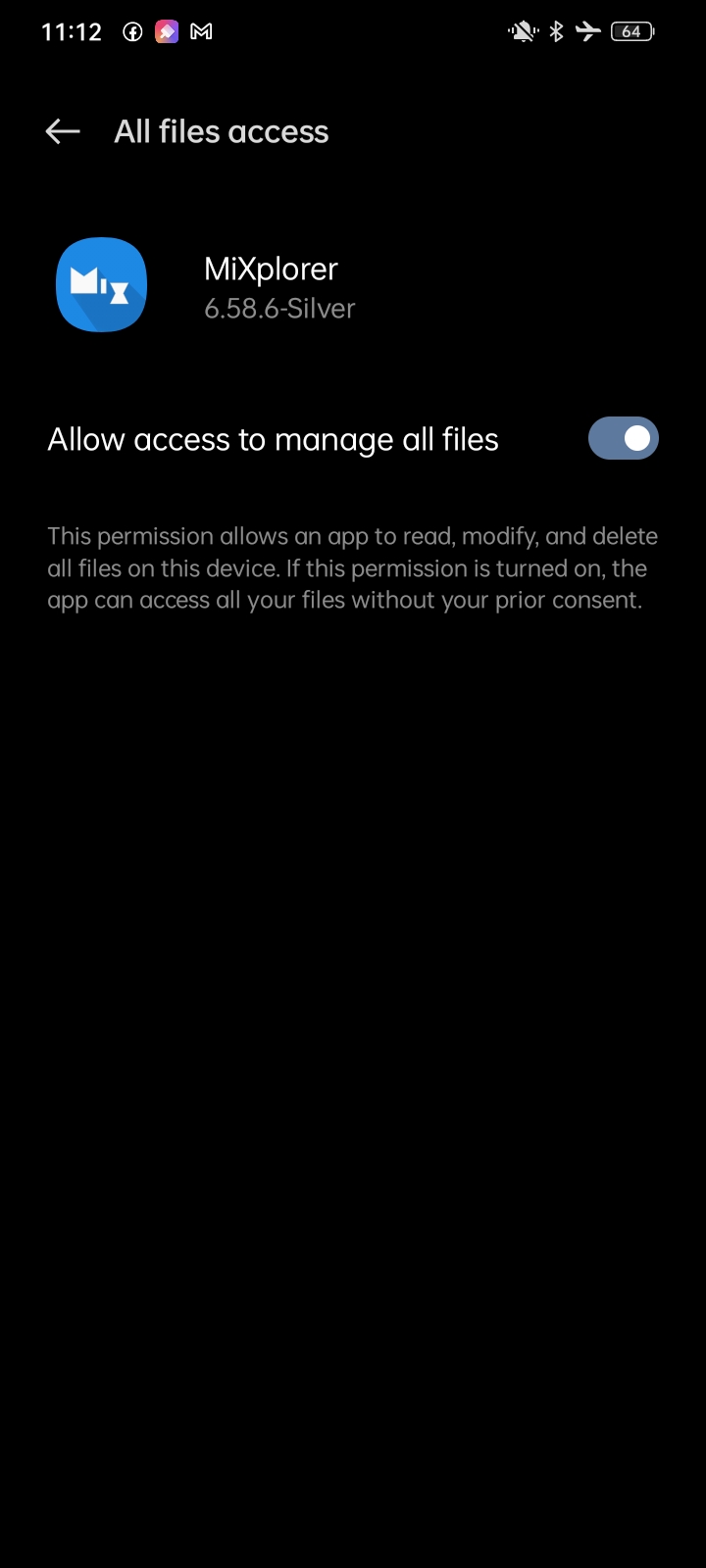
- অ্যাপটি যদি এই প্রথম ইন্সটল করে থাকেন, প্রথমেই স্টোরেজ এক্সেস চাইবে, গ্র্যান্ট করে দিবেন।
-
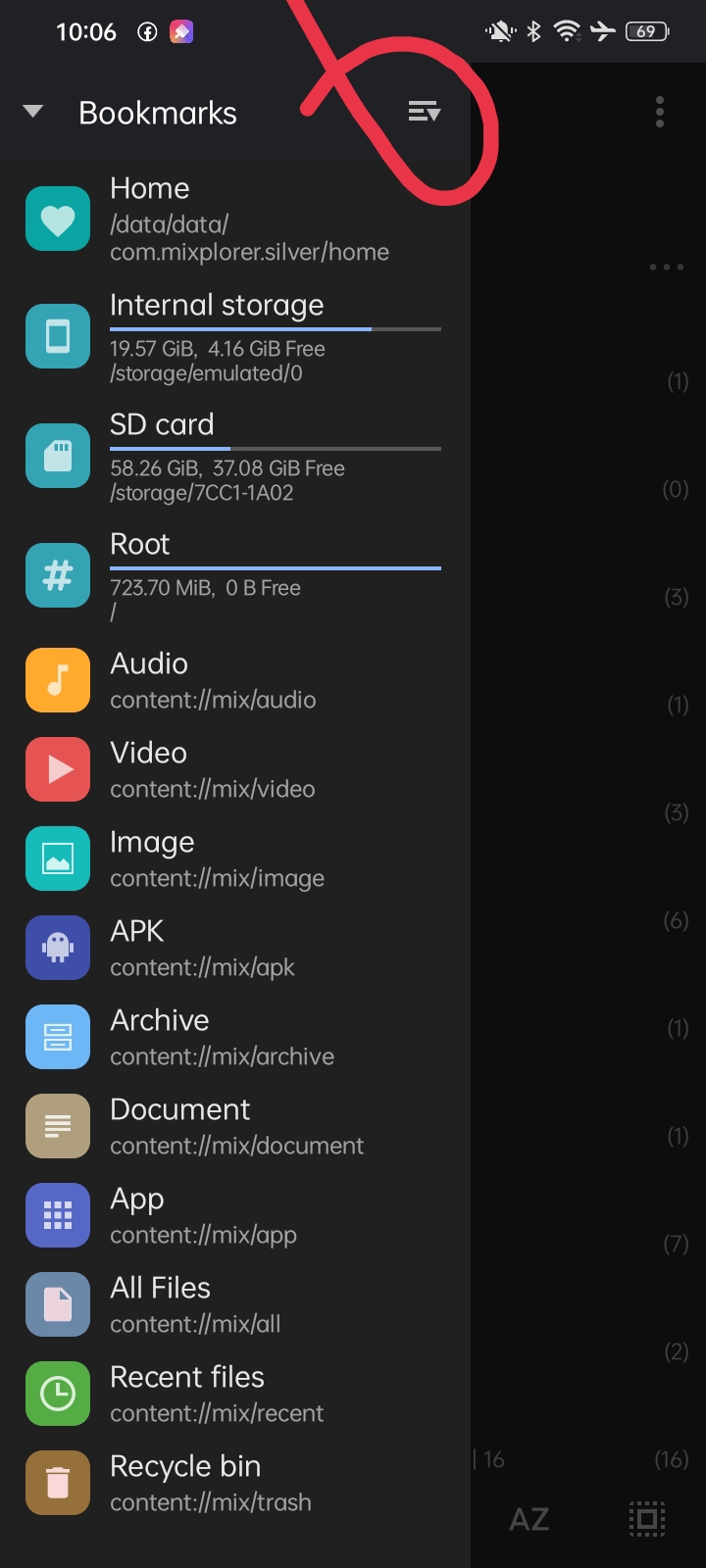
- স্লাইডবারের উপরের দিকে ‘Bookmark’ লেখার পাশে ক্লিক করুন
-
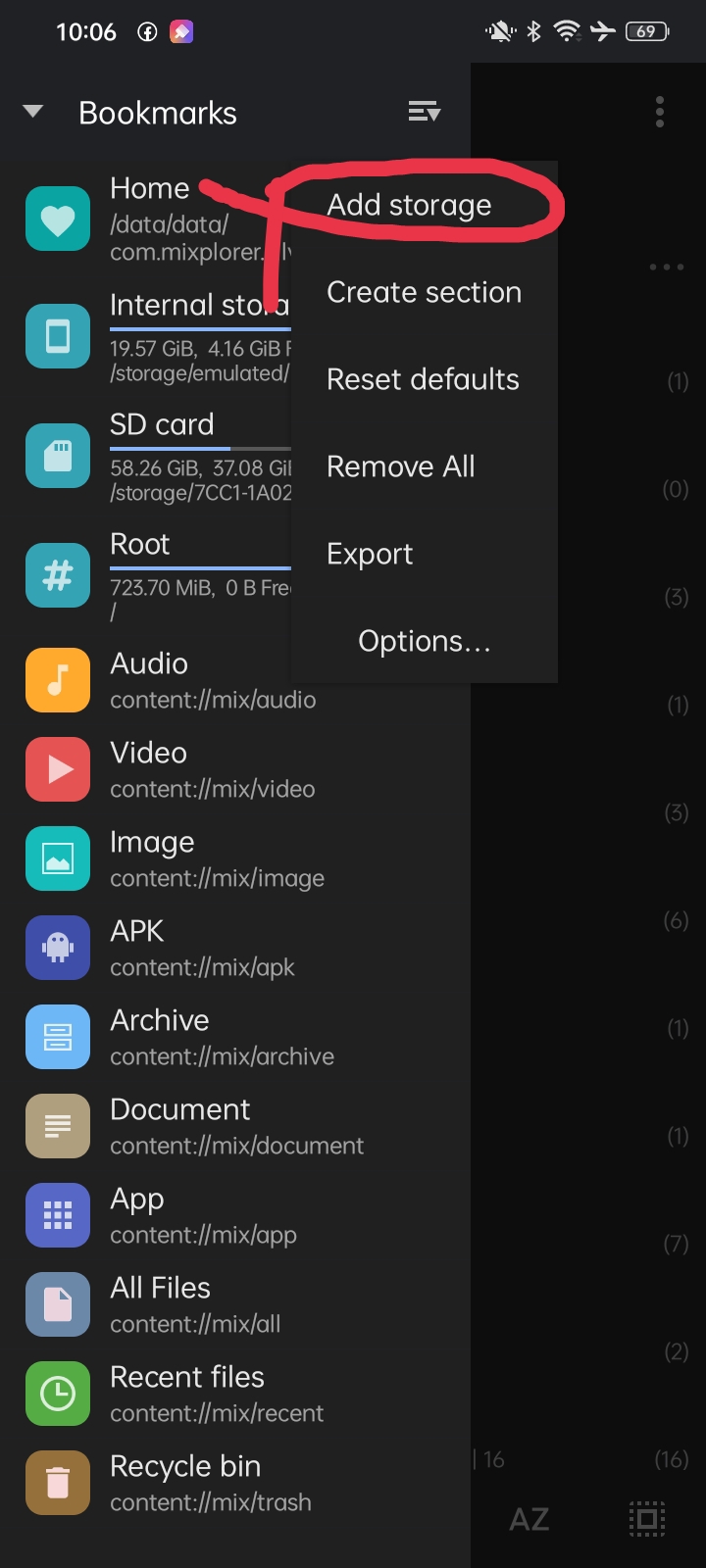
- তারপর ‘Add Storage’ অপশনে ক্লিক করুন।
-
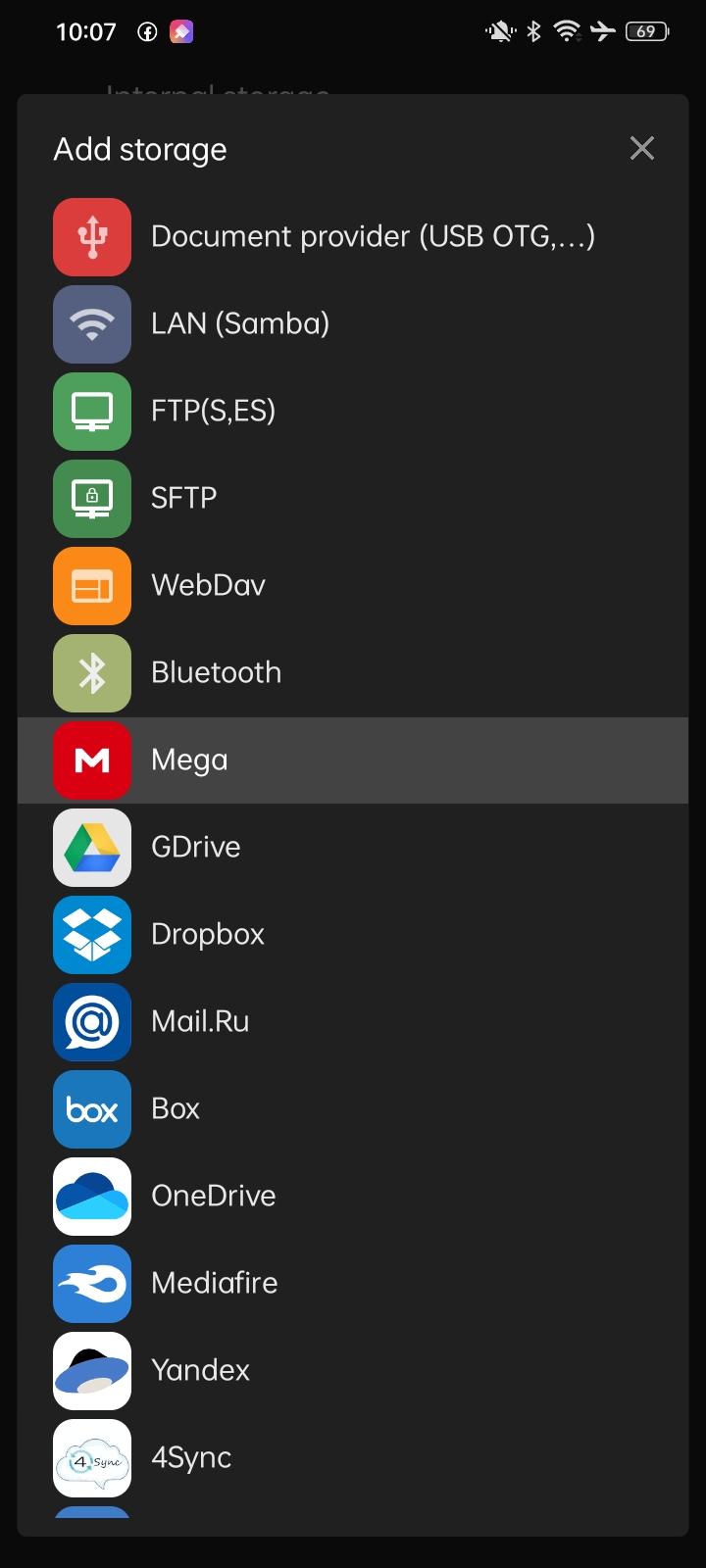
- কতিপয় ক্লাইউ স্টোরেজ লিস্ট পাবেন। আপনার কাংখিত হোস্টিং সিলেক্ট করবেন। আস লাইক, এখানে আমি ‘Mega’ সিলেক্ট করেছি
-
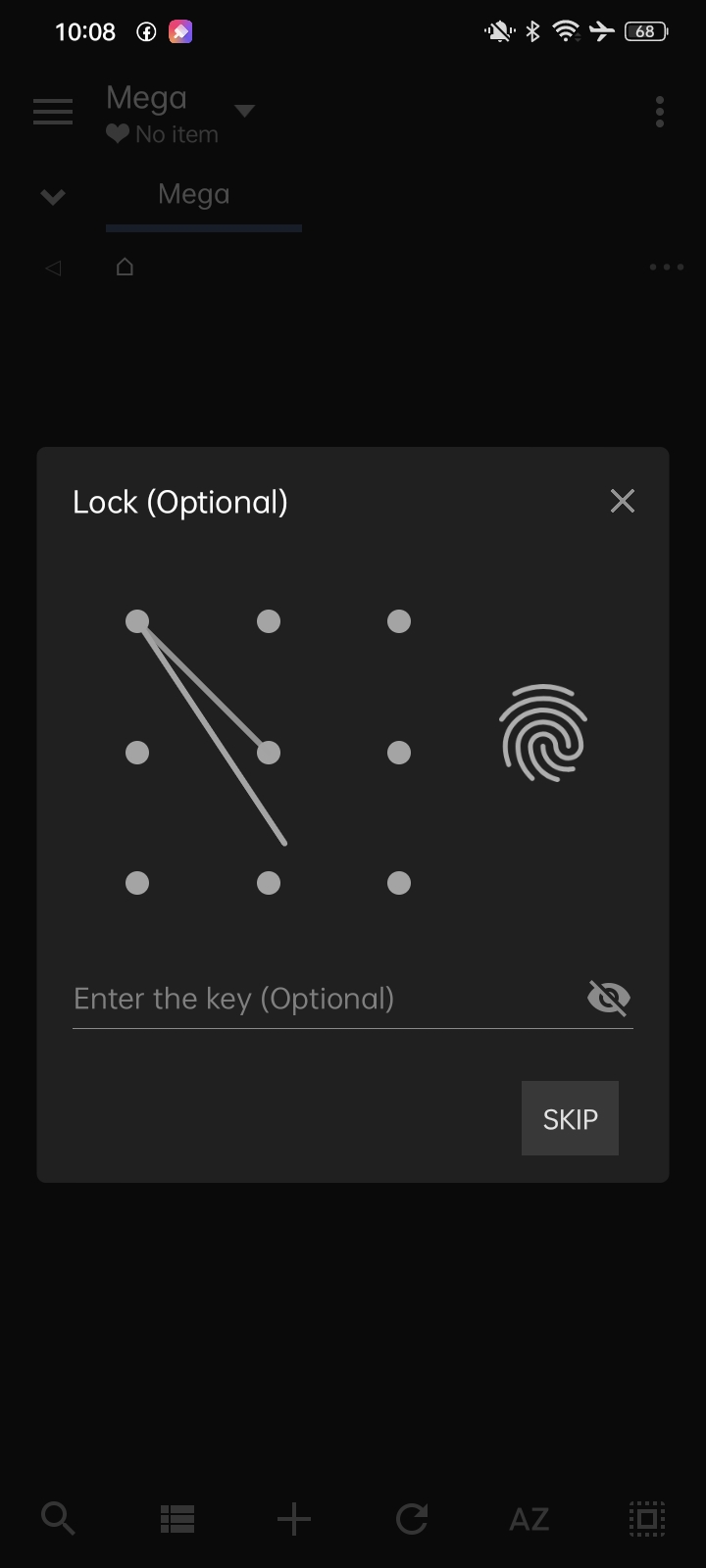
- প্যাটার্ন লক পছন্দ করতে বলবে। লক না দিতে চাইলে ‘Skip’ করবেন
-
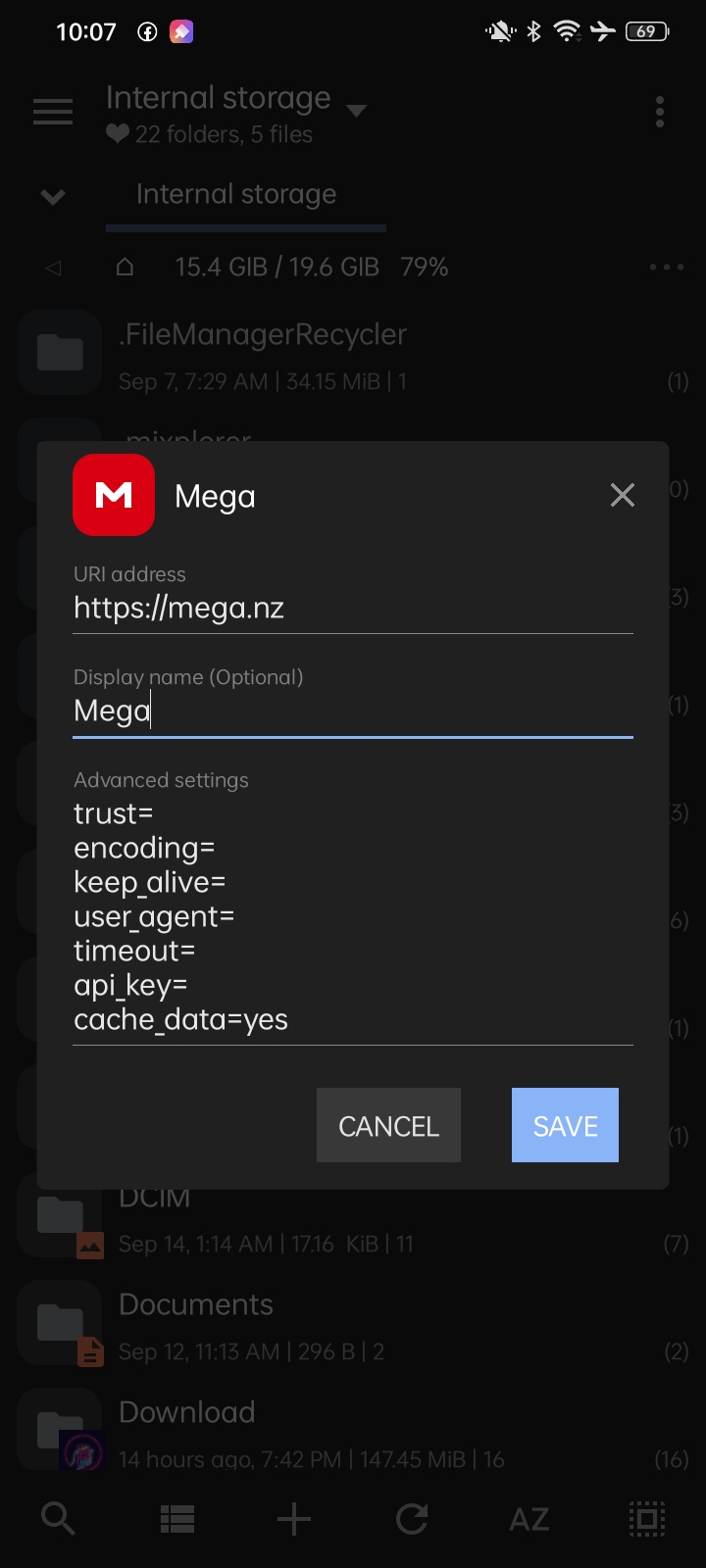
- ক্লাউড স্টোরেজের ওয়েবসাইট লিংক আসবে, কোনও চেঞ্জ করার দরকার নেই। চাইলে শুধু নেইমটা চেঞ্জ করতে পারেন। যেমন আমি এখানে ‘Mega’ই রেখে দিয়েছি। কিন্তু আপনি চাইলে চেঞ্জ করতে পারবেন।
-
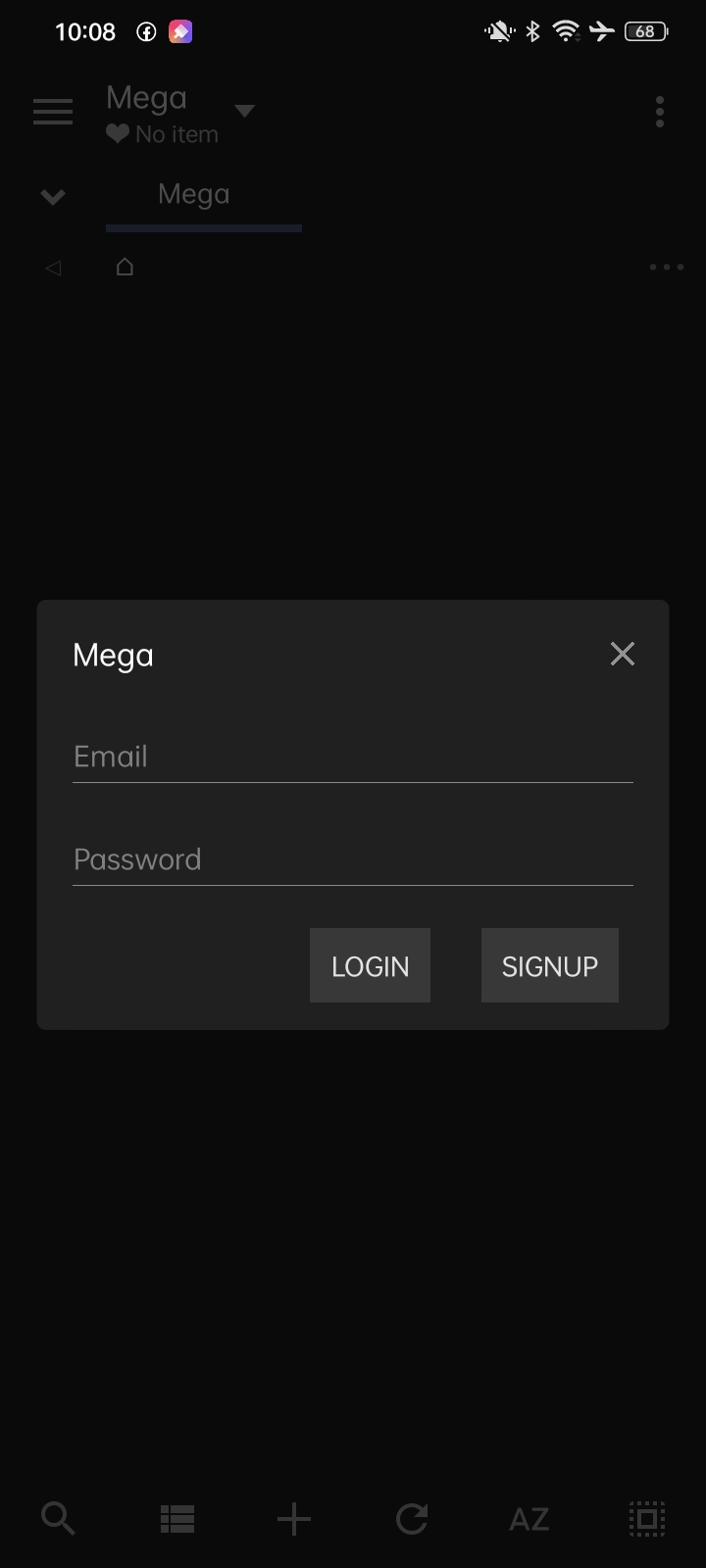
- আপনার নির্ধারিত ক্লাউড স্টোরেজে আপনার যে একাউন্টটি আছে তার ইমেইল পাসওয়ারড দিয়ে লগিন করে নিবেন। একাউন্ট না থাকলে আমি সাজেস্ট করব ঐ ক্লাউড হোস্টিং অ্যাপ কিংবা ওয়েবসাইট থেকে একাউন্ট খুলে তারপর লগিন করবেন। কারণ এখানে যে ‘Signup’ অপশনটি আছে তার কার্যকারিতার সম্বন্ধ্যে খুব একটা assure করা যাচ্ছে না।

-
- সঠিক ইমেইল পাসওয়ার্ড দিলে লগিন হয়ে যাবে আপনার ক্লাউড হোস্টিং এর ফাইলে ব্রাউজারে
.
এখন দেখাতে চলেছি কীভাবে এসডিকার্ড অথবা ইন্টার্নাল স্টোরেজ থেকে ফাইলস ক্লাউডে নিবেনঃ
-
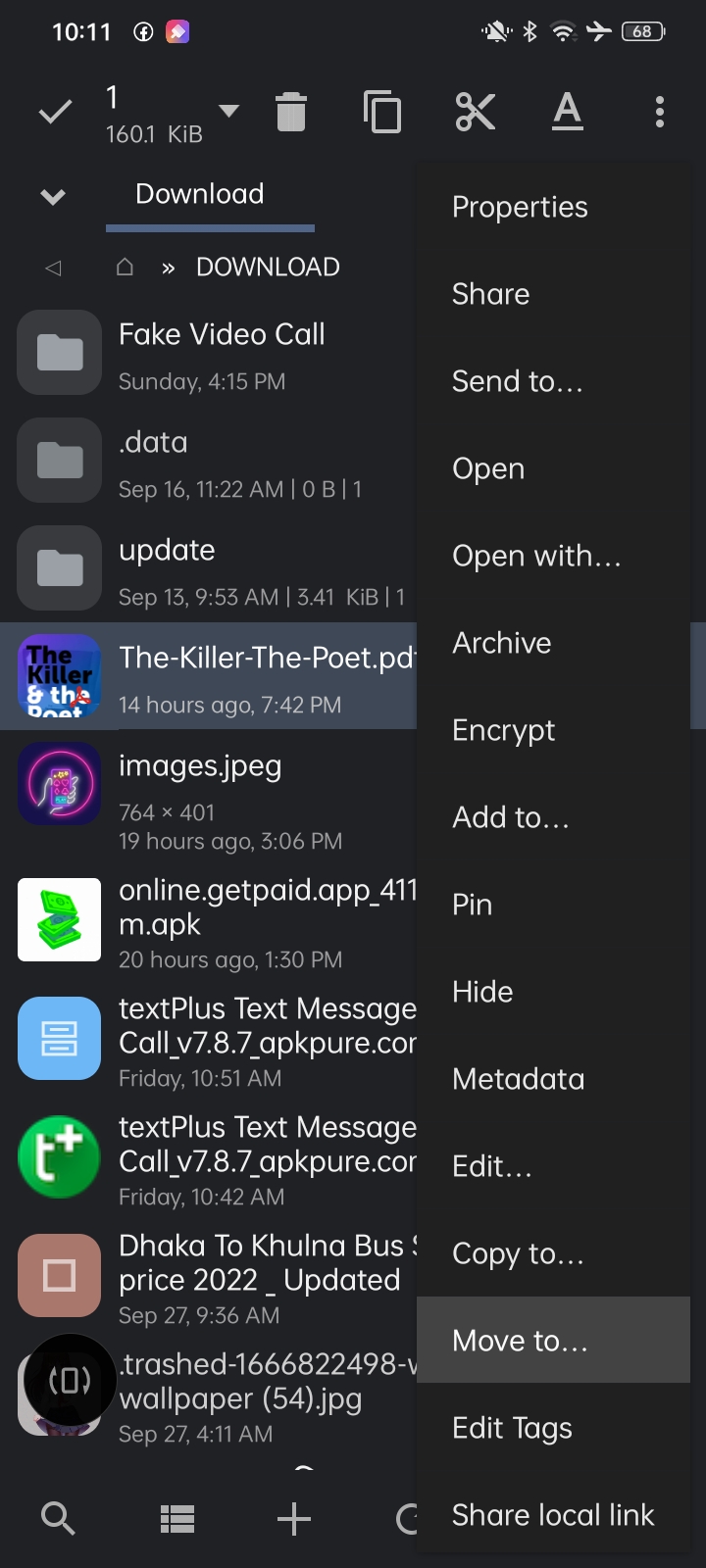
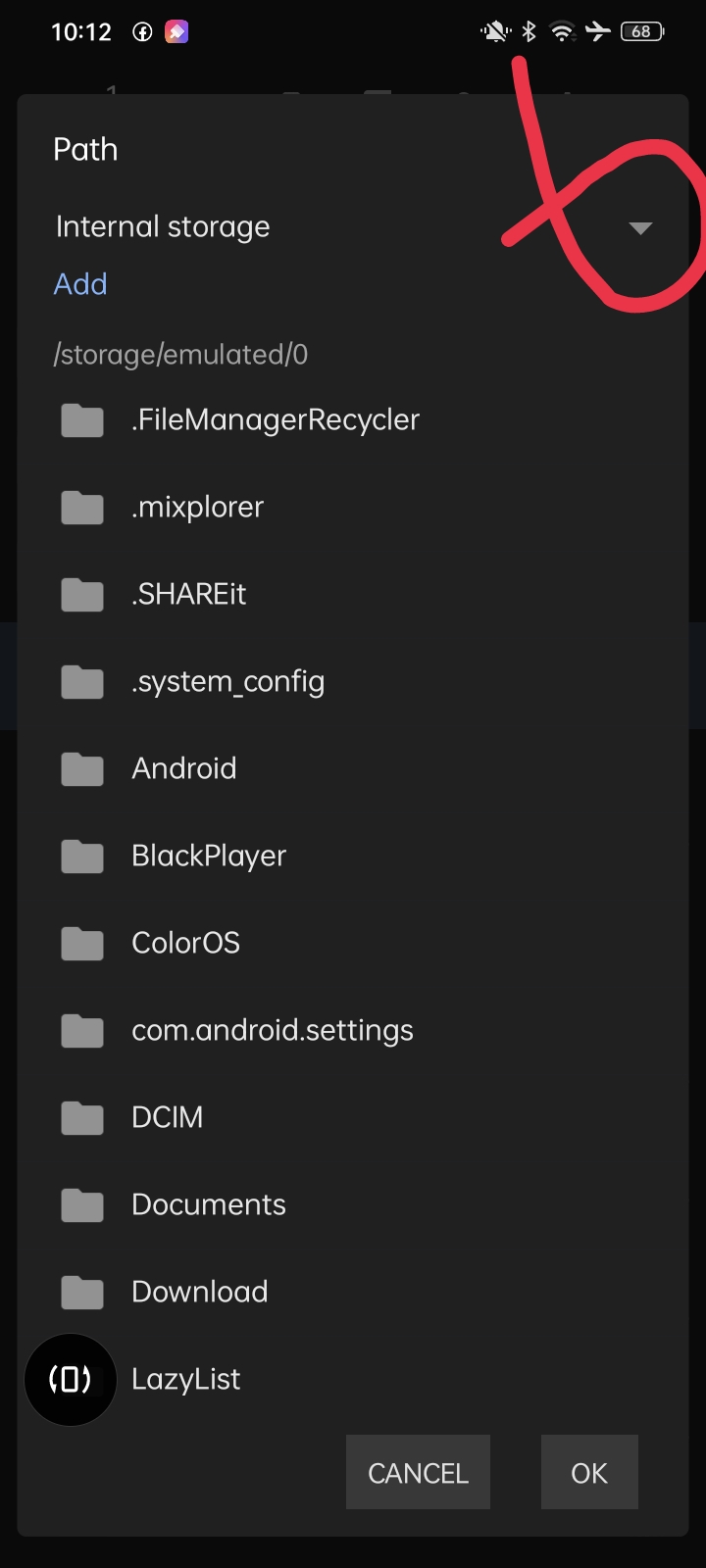
- যে ফাইলটি ক্লাউডে আপলোড করতে চান সেটি সিলেক্ট করে Copy to / Move te তে যান। (Copy করলে কি হবে আর Move করলে কী হবে আশা করি শিখিয়ে দিতে হবেনা)
-
- তারপর দেখবেন ডিফল্টভাবে ইন্টার্নাল স্টোরেজ লোকেশন গুলো আসবে। Internal Storage লেখার পাশে ক্লিক করতে হবে তারপর সব ক্লাউডলিস্ট পেয়ে যাবেন
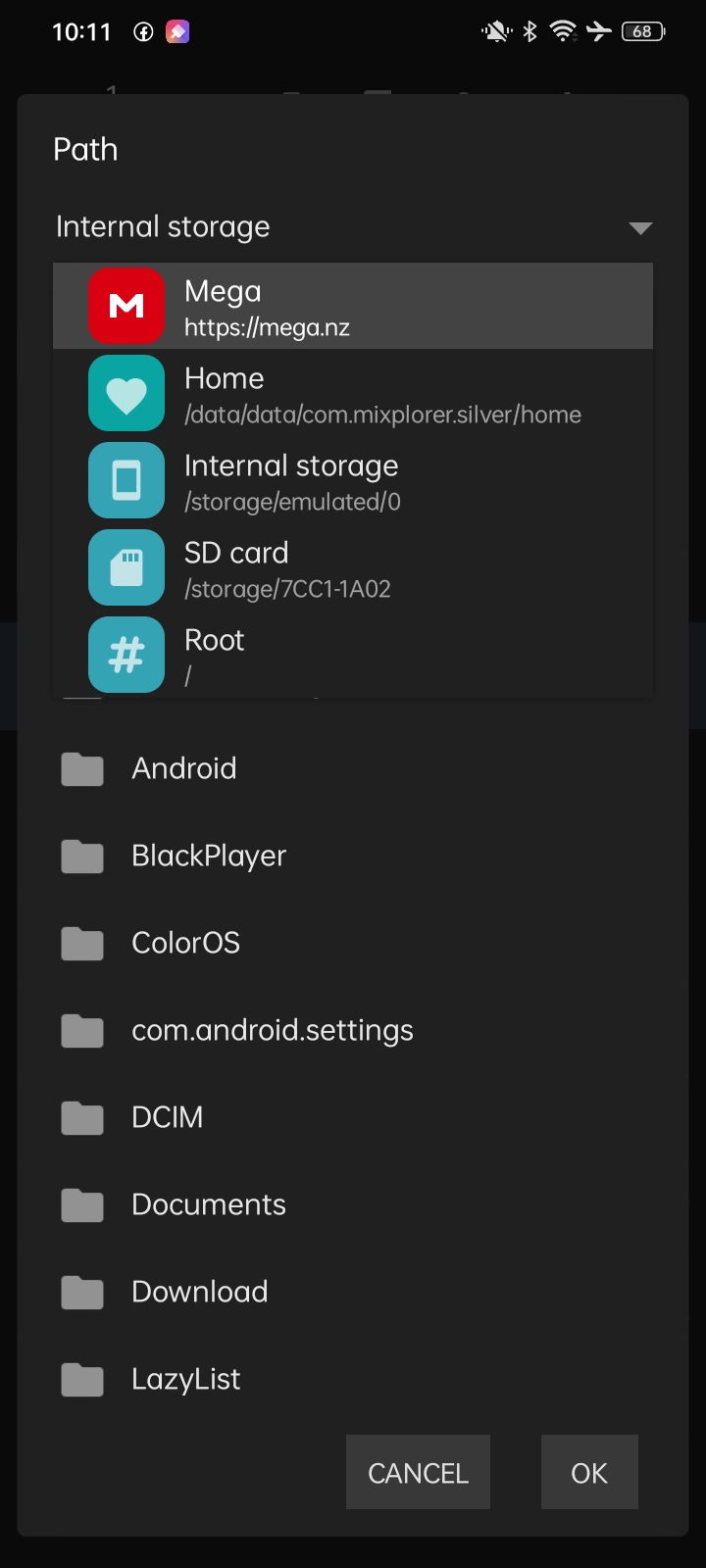
-
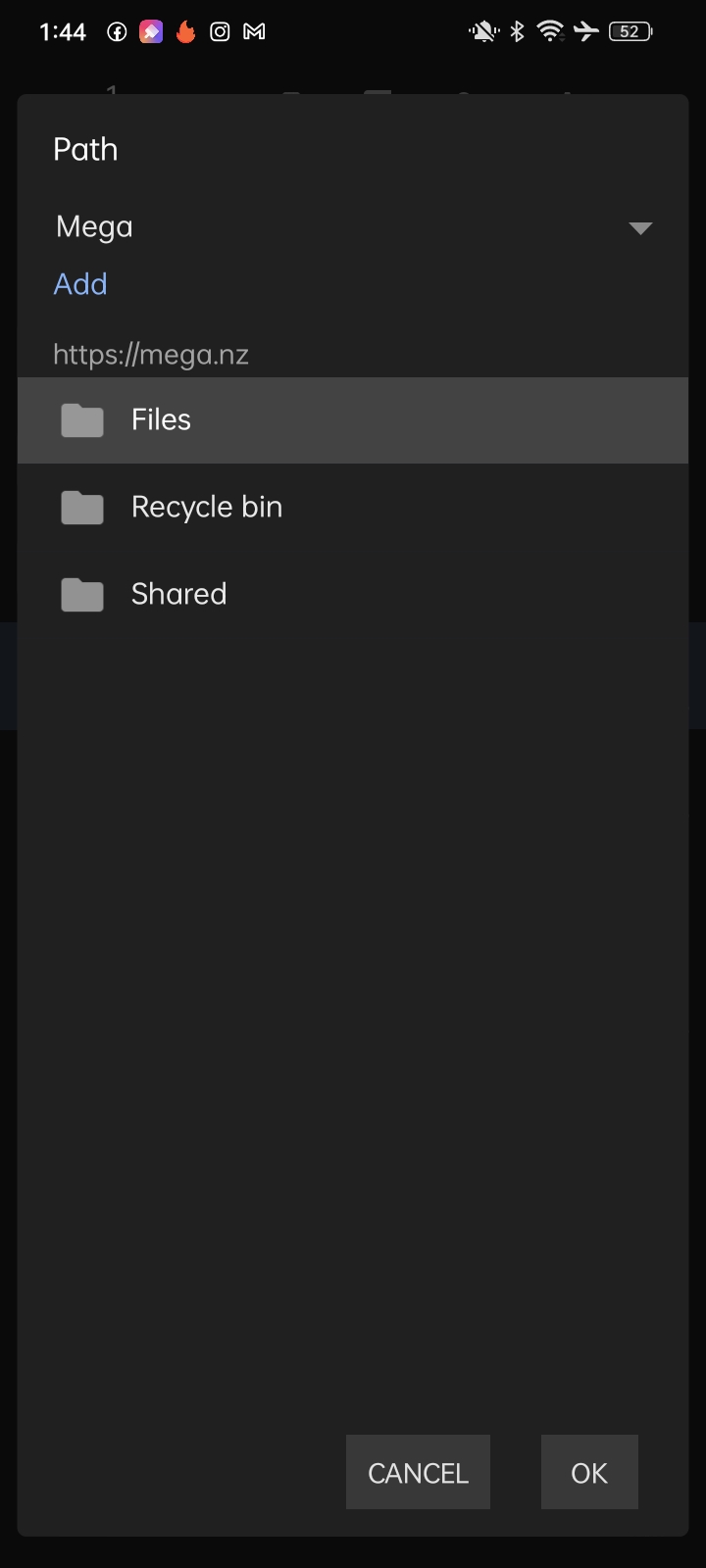
- যদি ক্লাউডে কপি অথবা মুভ করতে চান কাংখিত ক্লাউডটি সিলেক্ট করবেন, যেমন আমি ‘Mega’ সিলেক্ট করলাম।
-
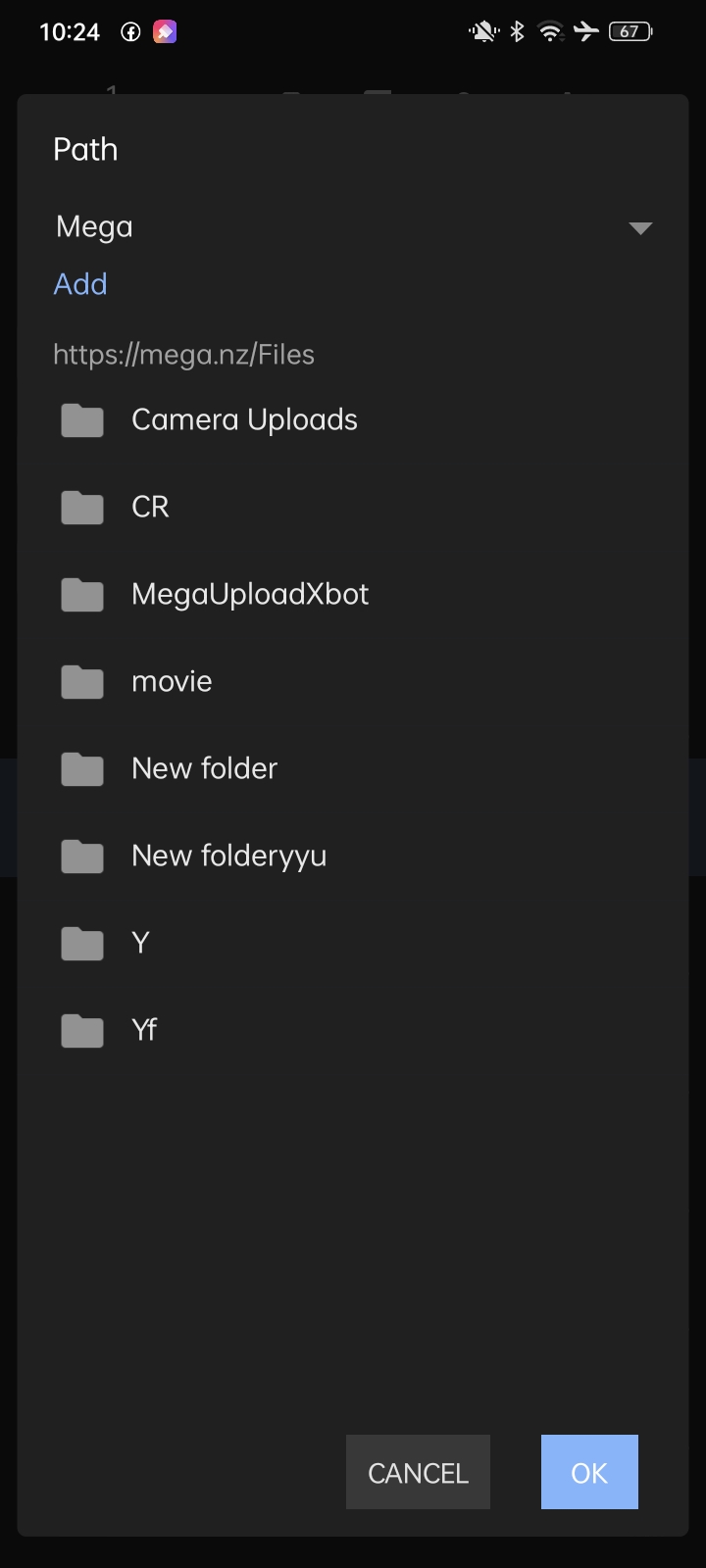
- সিলেক্ট করতেই আমাকে “Mega” ফাইল ব্রাউজারে নিয়ে গেলো। আপনাকে নিয়ে যাবে যেই ক্লাউড আপনি চুজ করেছেন তার ফাইল ব্রাইজারে।। যে ফোল্ডার এ আপলোড দিবেন সেটি সিলেক্ট করে অনুপ্রবেশ নিবেন। (মনে রাখবেন ক্লাউডের অনেক ডিফল্ট ফোল্ডার এ Write Access নাও পেতে পারেন। এক্ষেত্রে ব্রাউজারে গিয়ে নির্দিষ্ট ক্লাউডে লগিন করে একটি নতুন ফোল্ডার ক্রিয়েট করে নিবেন। তারপর পুনরায় এসে সেই সদ্য তৈরিকৃত ফোল্ডারটি সিলেক্ট করে প্রবেশ করবেন।)
-
- দেখুন Mega তে আমি ডিফল্ট একটি ফোল্ডারে এক্সেস নিয়েছি। ফোল্ডারের প্রবেশ করার পর নিচে ‘Okay ক্লিক দিয়ে কনফার্ম করতে হবে
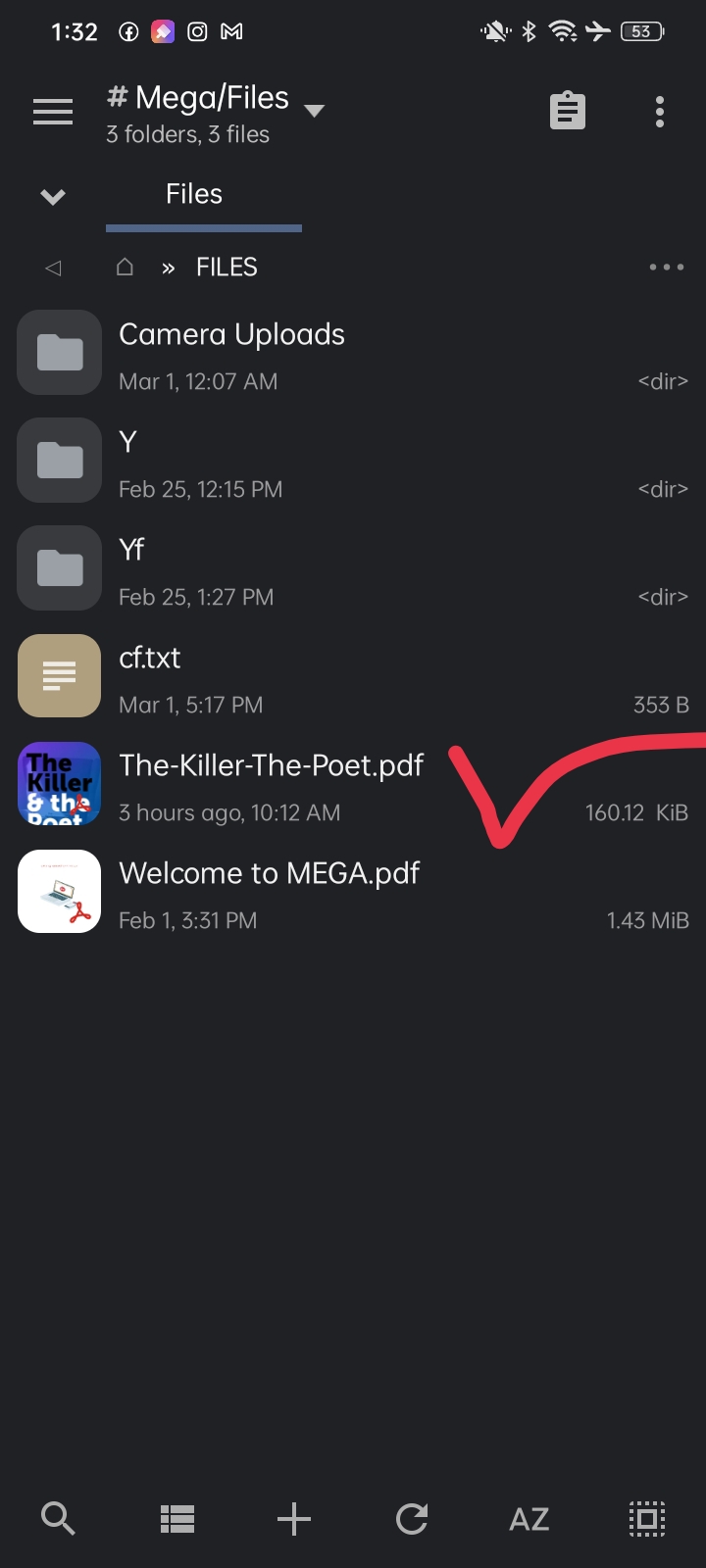
- দেখতেই পাচ্ছেন আমার পিডিএফ ফাইলটি আপলোড হয়ে গেছে ক্লাউডে

.
যারা উপরে ডাউনলোড লিংক খুঁজে পাননি তাদের জন্য লিংকটি নিচে নামিয়ে দিয়েছি Click here !
বলেছিলাম যে, পোস্টের শেষদিকে কীভাবে যেকোনো স্থান ডিরেক্ট ক্লাউড থেকে ফাইলস আপলোড করবেন সেটা দেখাবো, কিন্তু সময়ের অভাবে আজকে আর হচ্ছেনা। ইনশাল্লাহ আরেকটি পোস্টে সেই প্রসেস নিয়ে আসব।
সমাপ্তি এখানেই । এরকমই আরও পোস্ট পেতে
আমার সাইট থেকে ঘুরে আসবেন
The post ১৮টি ক্লাউড স্টোরেজ সেবা নিন একটি মাত্র অ্যাপে (File upload হবে আরও সহজ!) appeared first on Trickbd.com.
Thanks for reading: ১৮টি ক্লাউড স্টোরেজ সেবা নিন একটি মাত্র অ্যাপে (File upload হবে আরও সহজ!), Sorry, my English is bad:)