
কখনো Android Mobile দিয়ে Pendrive Bootable করার কথা ভেবে দেখেছেন?
কয়েকদিন আগে একটা মজার অভিজ্ঞতা হয়েছে আগে সেটা শেয়ার করবো এরপর মূল প্রসংগে ফিরে যাবো।
রাত ২ টা তখন , কেন জানি হঠাৎ মনে হলো পিসি তে Android Emulator ব্যবহার না করে ডুয়াল বুট এ Androi Kernel ইন্সটল করা দরকার।
যেইভাবা সেই কাজ ডাউনলোড করা ছিলো Phoniex OS এর ISO দ্রুত সেটা দিয়ে Pendrive বুটেবল করে নিলাম ।
আর লেগে পড়লাম ইন্সটল দেওয়ার কাজে ।
সব কিছু ঠিক ঠাক যাচ্ছিলো সেই সময়টার আগ পর্যন্ত,
ইন্সটল করার সময় সব ম্যাসেজ চেক করে পার্মিশন দিচ্ছিলাম আর এরপর
সামনে ম্যাসেজ আসলো Drive টা Format করবো নাকি Format না করেই ইন্সটল দিবো।
রাত ২ টা হালকা ব্রায়লার মুরগীর মত ঝিমাতে ঝিমাতে Format করতে না করার বদলে Format করতে হ্যা পার্মিশন দিয়ে দিলাম।
এরপর যা হবার তাই হলো যে Android ভার্সন টা দিয়ে Pendrive বুট করেছিলাম সেটা ওল্ড ISO ফাইল ছিলো আর ফাইলে সমস্যা ছিলো।
যার ফলে একদিকে Windows সহ Hard Drive টাকে Format করে দিয়েছি অন্যদিকে বুটেবল পেন ড্রাইভ টা Corrupt হওয়ার কারনে Android টাও ইন্সটল দেওয়া হলো না।
ধরে নিন আপনি এই অবস্থার মধ্যে আছেন?
আর এখন আপনার উইন্ডোজ ইন্সটল করাটাও জরুরী হোক রাত ২টা নয়তো ৩ টা
এর উপর আপনার কাছে Windows এর Disc কিংবা ISO কোনটাই নেই আর যদিও থাকেও বুট করার জন্য পিসি নেই এমতা অবস্থায় আপনি কিভাবে উইন্ডোজ সেটআপ দিবেন?
থাক আপাদত আর ভাবার দরকার নেই এই রকম অবস্থায় পড়লে যেভাবে উইন্ডোজ ইন্সটল করবেন চলেন দেখে নেই।
যা যা লাগবেঃ
1. Windows ISO
2. Android Mobile (OTG Supported Only Work)
3. Rufus
4. Internet Connection
5. Pendrive / Memory Card With Reader
প্রথমে আপনার Android মোবাইলে ব্যবহার করে ডাউনলোড করতে হবে Windows ISO ফাইলটি যার সাইজ 3-5 GB পর্যন্ত হতে পারে।
ডাউনলোড লিংক – [Windows 10 21H2 64-bit – English]
ডাউনলোড লিংক – [Windows 10 21H2 32-bit – English]
আপনার Windows ISO ফাইলটি ডাউনলোড হয়ে গেলে Play Store ওপেন করুন।
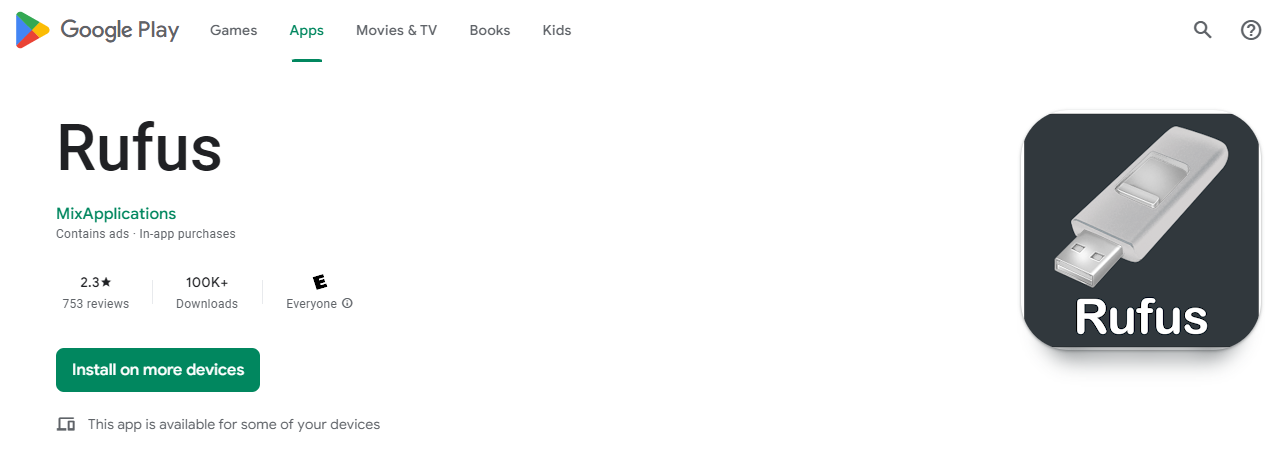
এবার সার্চ করুন “Rufus” লিখে কিংবা নিচের লিংক থেকে ডাউনলোড করে নিন।
Video Tutorial দেখতে নিচের ভিডিও ফলো করুন:
https://www.facebook.com/ImDarkMagician/videos/1360632527812286
এবার নেস্কট কাজ Rufus ওপেন করা আর একটু এড দেখে ২ পয়েন্ট এড করা তবে আপনি চাইলে 1.49$ খরচ করেও ইন্সট্যান্ট ৫ ডলার পেতে পারেন।
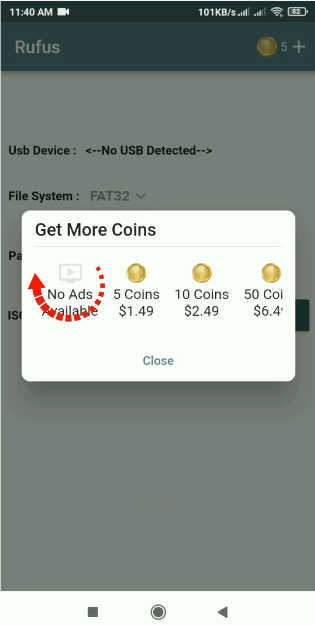
যাই হোক এপ এর সিস্টেম হচ্ছে একবার বুট করতে ২ পয়েন্ট করে কাটে তাই পয়েন্ট থাকাটা জরুরী।
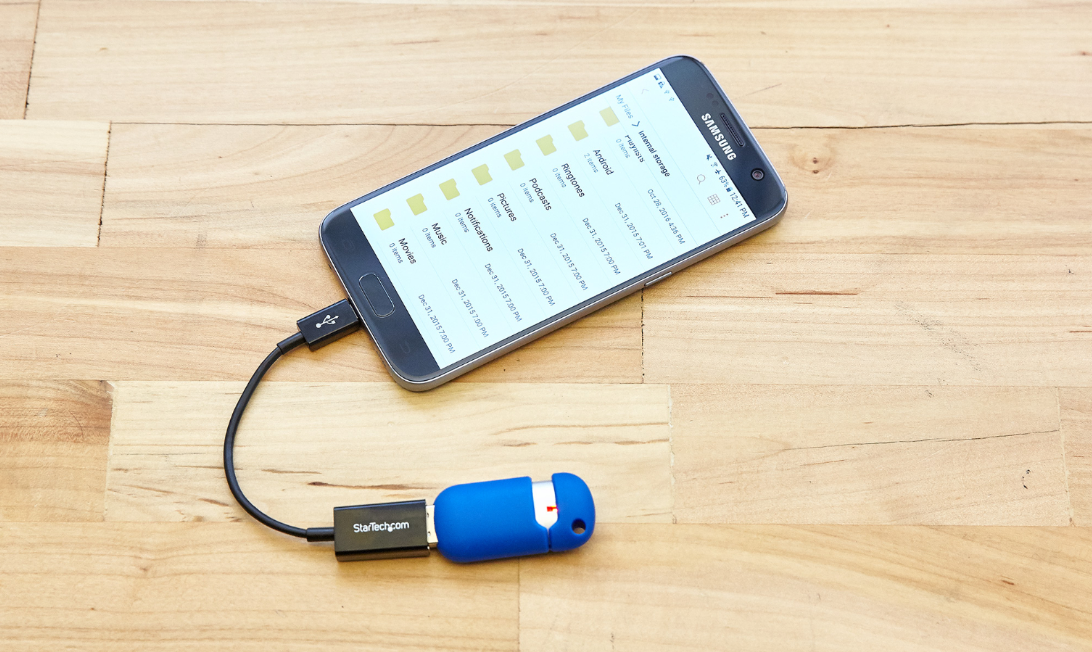
এড দেখে ২ পয়েন্ট হয়ে গেলে এবার আপনার Android Mobile টিতে OTG With Pendrive/ Card Reader+ Memory Card + OTG যুক্ত করুন।
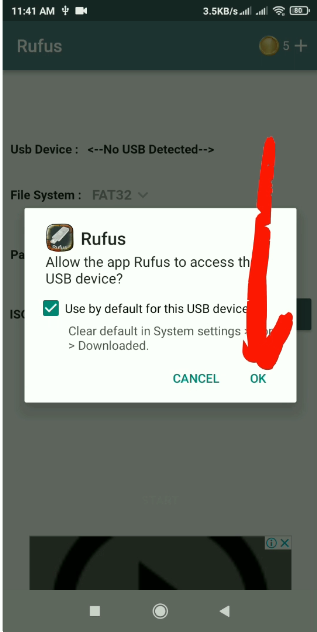
যুক্ত হলে আপনার কাছে পার্মিশন চাইবে Storage টা ব্যবহার করার জন্য আপনার কাজ পার্মিশন দিয়ে দেওয়া।
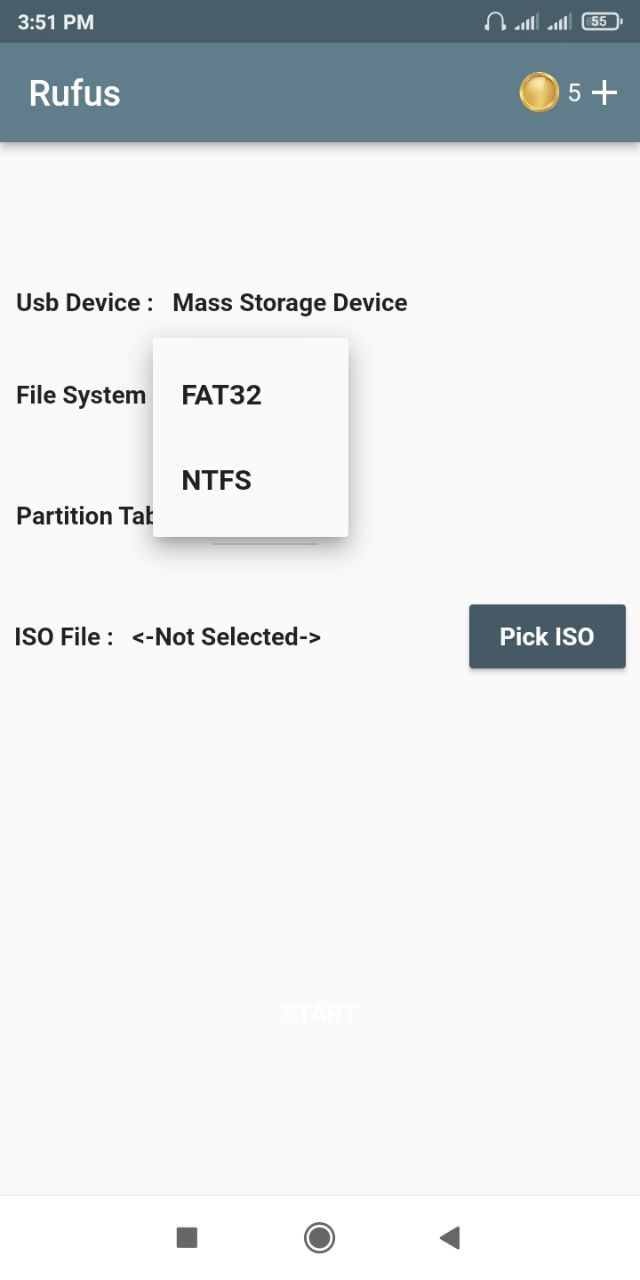
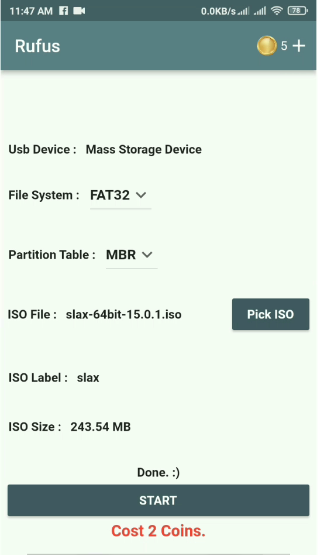
এরপর File System নির্বাচন করতে হবে আপনার প্রয়োজন অনুযায়ী FAT32 কিংবা NTFS নির্বাচন করে নিন।
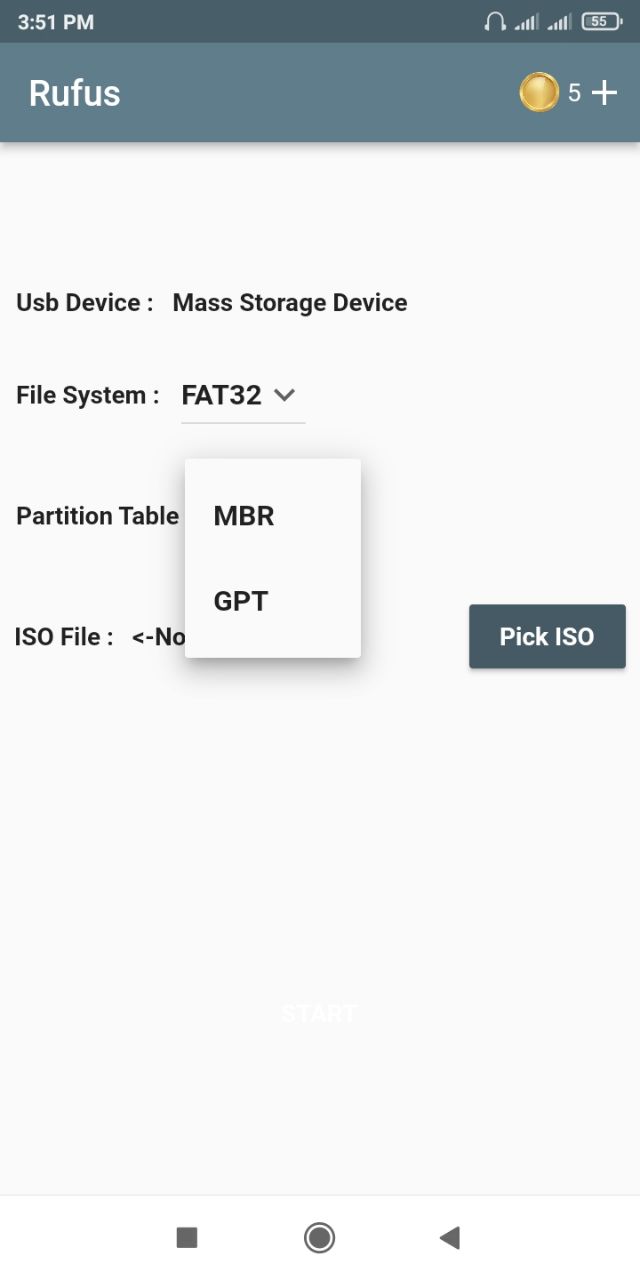
Partition Table থেকে MBR কিংবা GPT আপনার প্রয়োজন অনুসারে নির্বাচন করুন।
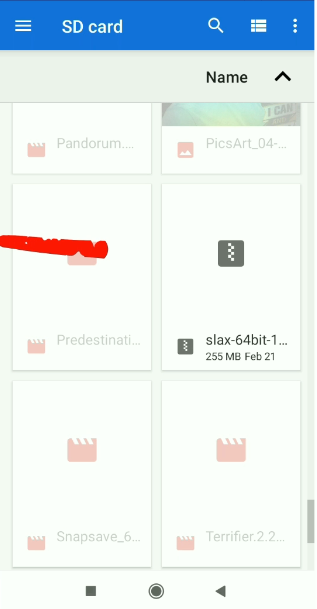
শেষ স্টেপ এ ISO File থেকে Pick ISO তে ক্লিক করে আপনার ডাউনলোড করা Windows ISO ফাইল টি সিলেক্ট করে দিন।
এবার আপনি Pendrive Bootable করার জন্য প্রস্তুত জাস্ট Start বাটনে ক্লিক করে দিয়ে সম্পূর্ন না হওয়া পর্যন্ত আমার সেই রাত ২ টায় ব্রয়লার মুরগীর মত ঝিমানো টা প্রাক্টিস করতে পারেন নয়তো চা কফি খেয়ে সময় কাটাতে পারেন আপনার ইচ্ছা।
সব শেষে যখন Pendrive টা Bootable হয়ে যাবে তখন আপনি Android থেকে OTG টা খুলে পিসি তে লাগিয়ে উইন্ডোজ ইন্সটল করতে পারবেন।
আজকের মত বিদায় ভালো লাগলে লাইক মারো , না বুঝলে কমেন্ট করো আর আগে থেকে জানলে শেয়ার করে অন্যদের জানতে সাহায্য করতে পারেন।
তাহলে দেখা হচ্ছে আবার অন্য কোন দিন নতুন কিছু নিয়ে।
লেখকঃ Cyber Prince & Web
The post How To Create Bootable Pendrive With Android Mobile appeared first on Trickbd.com.
Thanks for reading: How To Create Bootable Pendrive With Android Mobile, Sorry, my English is bad:)